Docker on Windows
WSL
Instalację nowej dystrybucji możemy zrobić na dwa sposoby:
- instalację przez GUI Microsoft Store
- instalację przez komendę WSL
Z racji tego że Linux kojarzy się z konsolowymi świrami i z pierwszą metodą każdy da radę zajmiemy się terminalem. Nic trudnego, wystarczy wklepać poniższy kod w terminal.
wsl --installKomenda uruchomi instalację domyślnej dystrybucji jaką jest Ubuntu. Jeśli chcesz zainstalować swoje ulubione distro, wystarczy podać jej nazwę po opcji --install. Możesz wyświetlić dostępne dystrybucje za pomocą opcji --list --online.
Jeśli nie wiesz jaką dystrybucję wybrać – wybierz domyślną, każda może różnić się konfiguracją. Ubuntu ma więcej zainstalowanych paczek niż Debian dlatego będzie lepszym wyborem dla niedoświadczonych użytkowników.
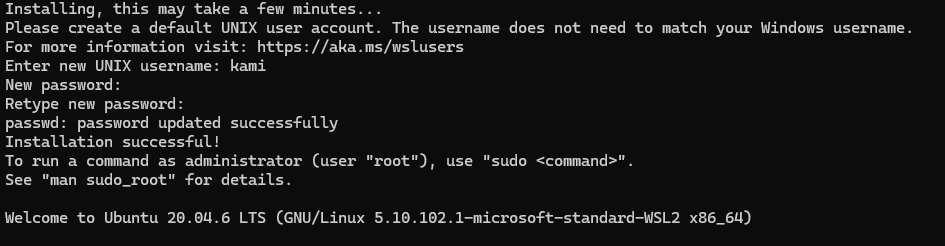
Jeśli już zdecydowałeś się na konkretną lub domyślną wersję pojawi się krótkie info które poinformuje Cię o tym że instalacja może chwilę potrwać. Po kilku minutach przez które myślisz że się nic nie dzieje wyświetlają się instrukcję dotyczące tworzenia konta w systemie Linux.
Po poprawnej instalacji sprawdź wersję WSL której używa zainstalowana przez Ciebie dystrybucja, zrobisz to opcją --list --verbose.
Po zainstalowaniu znajdujesz się już w linux’owej konsoli, jeśli chcesz użuwać komend wsl, musisz dodać do nich rozszerzenie exe. Powyższe listowanie i sprawdzenie wersji będzie wyglądać tak: wsl.exe --list --verbose
Stwórz folder na projekty (mkdir projects) i wejdź do niego (cd projects).
GIT
Do połączenia z GitHub’em możesz użyć klucza SSH, po wygenerowaniu skopiuj go do ustawień na github.com/settings/keys.
ssh-keygen -t rsa -b 4096 -C "email@example.com"
cat ~/.ssh/id_rsa.pub
Podana konfiguracja pozwala na klonowanie i modyfikowanie repozytoriów za pomocą SSH (druga zakładka przy klonowaniu repo – url’e git@github.com…), możesz też użyć komendy która zmieni url’e które będziesz wklejał z HTTPS.
git config --global url."git@github.com:".insteadOf "https://github.com/"Visual Studio Code
Otwieranie projektu w VS Code wygląda tak jak w Windowsie, rozszerzenia będą wymagały osobnej instalacji dla każdej dystrybucji. Przejdź do skopiowanego projektu w terminalu i uruchom polecenie code . które przy pierwszym uruchomieniu pobierze wymagane paczki a następnie uruchomi IDE.
VS Code może wymagać dodatkowych rozszerzeń które są współdzielone.
ms-vscode-remote.remote-wsl
Docker
Integracja z Docker’em jest szybka i prosta, wystarczy przesunąć suwak przy odpowiedniej dystrybucji w Settings > Resources > WSL Integration. Pozwoli to na używanie Docker’owych komend na Twoim distro.
Jeśli masz dodatki Docker’a do VS Code to możesz używać compose up z menu kontekstowego.
Node
Zainstaluj Node za pomocą managera, ułatwi to później zmianę wersji node jeśli będzie taka potrzeba.
sudo apt install unzip
curl -fsSL https://fnm.vercel.app/install | bash
source ~/.bashrc
fnm use --install-if-missing 20
FTP
Wyświetl pełną windows’ową ścieżkę dystrybucji i wklej ją do paska lokalnego adresu w FileZilla, otworzy się pożądany katalog z którego możesz już transferować pliki tak jak na Windows’ie.
wslpath -w $(pwd)Ścieżka będzie wyglądała mniej więcej tak: \\wsl.localhost\distro\home\user\...